
「一人暮らしにモニターって必要?テレビでいいんじゃない?」と迷っていませんか?実は2026年現在、一人暮らし世帯の約3割がテレビを持たず、モニターをテレビ代わりに使うライフスタイルが急速に広まっています。NHK受信料が不要・省スペース・PCと共用できるといったメリットが、特にZ世代や新社会人に刺さっているのです。とはいえ、「どのサイズを選ぶべきか」「スピーカーは必要か」「ゲームにも使えるの?」と選択肢が多すぎて迷ってしまう方も多いはず。この記事では、価格.com 2026年4月売れ筋1位のIODATA LCD-A241DBを筆頭に、1万円台〜5万円台まで一人暮らしにぴったりのモニター10選を予算別・用途別に徹底比較します。「結局どれを買えばいいか」が一目でわかる診断フローも用意しました。新生活を始める方も、今の環境を見直したい方も、ぜひ最後までご覧ください。
【編集部おすすめ No.1】価格.com 2026年4月売れ筋ランキング1位のIODATA LCD-A241DB(23.8インチ・約11,100〜12,300円)は、スピーカー内蔵・フルHD・IPS液晶と一人暮らしに必要な機能をすべて網羅した最強コスパモデルです。在庫状況と最新価格は今すぐ下記でご確認ください。
一人暮らしにモニターはテレビより得?モニターを選ぶべき5つの理由
詳しい価格・スペックはこちらでご確認ください。
「わざわざモニターを買わなくてもテレビでいいのでは?」という疑問はもっともです。しかし、一人暮らしの生活スタイルにおいてはモニターのほうが圧倒的に合理的なケースが多いのです。以下の5つの視点から整理してみましょう。
① NHK受信料が不要になる(年間約13,000〜26,000円の節約)
テレビを購入すると自動的にNHK受信料が発生し、地上契約で年間約13,000円、衛星契約で年間約26,000円のコストがかかります。モニターはあくまで「表示装置」であるため、単体ではNHKの受信義務が生じません。ワンルームに引っ越したばかりの学生や新社会人にとって、毎月1,000〜2,000円以上の固定費を削減できる効果は非常に大きいといえます。5年間では最大13万円もの差が出る計算です。
② 省スペースで6畳ワンルームにフィット
テレビスタンドや専用台が不要で、デスクやドレッサーの上に直接置けるのがモニターの強み。一般的な24インチモニターのフットプリント(設置面積)は幅約57cm×奥行き約20cmと非常にコンパクトです。対して24インチテレビにはスタンドの奥行きが30〜40cmに及ぶ製品も多く、壁際に追い込めないと圧迫感が生まれます。モニターアームを使えばデスク上のスペースをほぼゼロにすることも可能です。
③ PCと一本化できるコスパの高さ
ノートPCやゲーム機の外部ディスプレイとして使いながら、同時に「動画視聴用テレビ」の役割も担えます。NetflixやYouTubeをブラウザで開くだけで大画面視聴が完結するため、テレビとPC用モニターを別々に揃える必要がなく、購入コストを半分以下に抑えられます。
④ Type-C 1本接続でデスク配線がスッキリ
2026年現在、USB-C(Type-C)接続に対応したモニターが急速に普及しています。対応モデルであればノートPCとモニターをケーブル1本で繋ぐだけで映像出力と給電が同時に行え、電源ケーブル・HDMIケーブルなどのごちゃつきを一気に解消できます。特に在宅ワーカーや学生には作業効率アップと心理的ストレス軽減という二重のメリットがあります。
⑤ 目に優しい機能が充実している
最新のPCモニターにはフリッカーフリー(画面のチラつき防止)やブルーライトカット機能が標準搭載されているモデルが多く、長時間のPC作業・動画視聴による目の疲れを軽減できます。テレビはリビングから2〜3m離れて見ることを前提に設計されているため、デスク上に置いて近距離で見ると画素が粗く感じたり、輝度が高すぎて目が疲れやすかったりするケースがあります。
一人暮らしのモニター選び 絶対に外せない5つのポイント
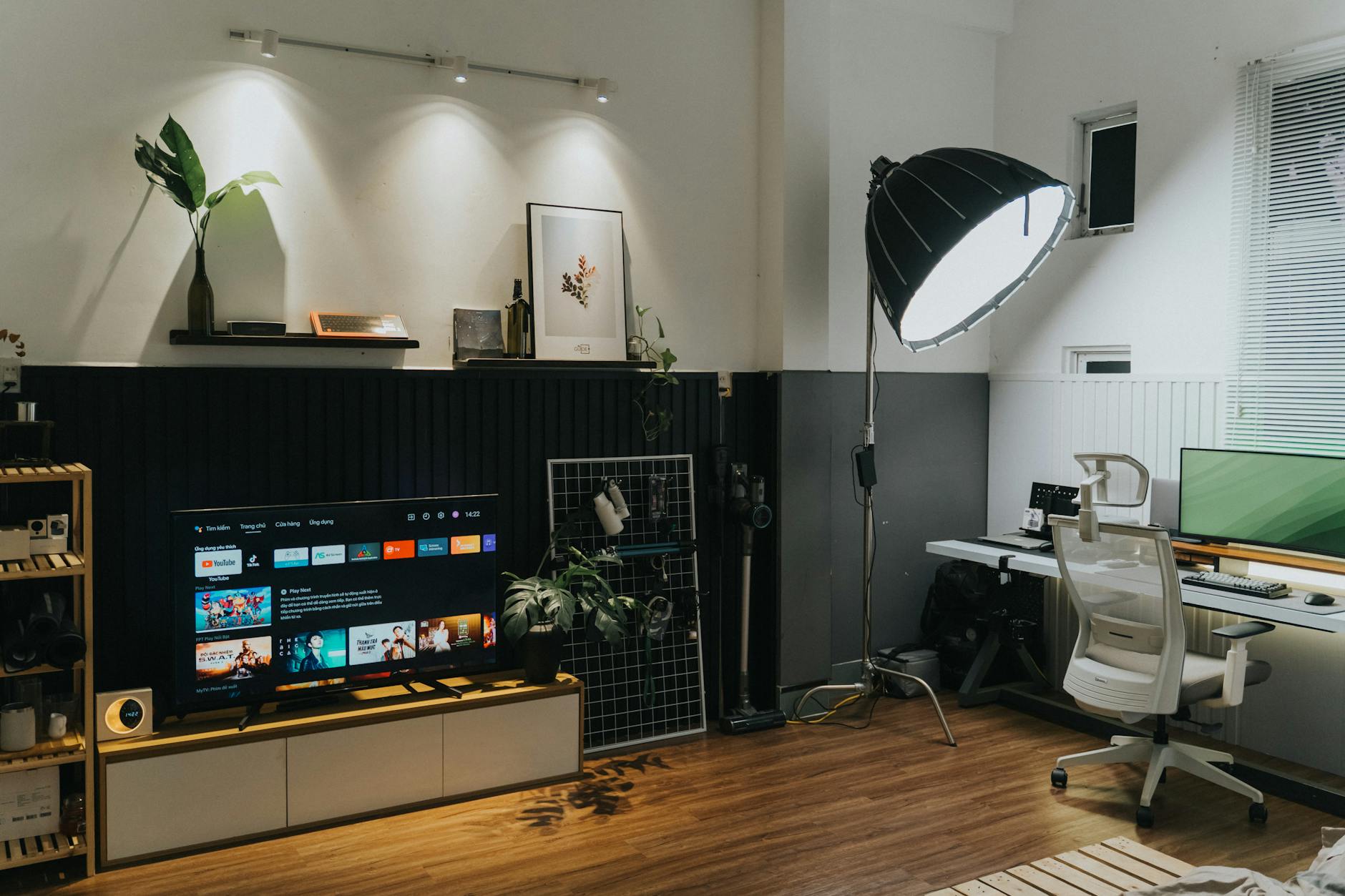
モニターは種類が非常に多く、スペック表を見るだけでは何を選べばいいか迷ってしまいます。一人暮らしの用途に絞った5つのポイントを押さえるだけで、選択肢が劇的に絞り込めます。
ポイント1:サイズは23〜27インチが一人暮らしのベストゾーン
デスクから60〜80cm離れて使うことが多い一人暮らし向けには、23.8〜24インチが「見やすさ」と「省スペース」のバランスが最も優れたサイズです。価格.comの売れ筋データでもこのサイズ帯が上位を独占しており、実際の購入者レビューでも「6畳のワンルームにちょうどいい」という声が多数寄せられています。27インチは迫力がありますが、デスク奥行き60cm未満の環境では画面が近すぎて首が疲れやすくなる点に注意が必要です。ソファや床から2m以上離れてテレビ的に使う場合は27〜32インチでも問題ありません。
ポイント2:パネル種類(IPS・VA・TN)を用途で選ぶ
パネルの種類によって見え方が大きく変わります。IPSは視野角が広く色再現性が高いため、動画・写真・在宅ワークに最適。斜めから見ても色が変わりにくいのでワンルームで複数アングルから視聴する一人暮らしに向いています。VAはコントラスト比が高く黒の締まりが良いため映画・アニメ視聴に向きますが、視野角がやや狭い欠点があります。TNは応答速度が速くFPSゲームに向きますが、画質は3種類の中で最も劣ります。一人暮らしでテレビ代わり・仕事・ゲームを兼用するなら迷わずIPSパネルを選ぶのが正解です。
ポイント3:スピーカー内蔵かどうかを確認する
テレビ代わりに使うなら、スピーカー内蔵モデルを強く推奨します。外部スピーカーを別途用意すると追加で3,000〜10,000円のコストと配線スペースが必要になるためです。ただし、内蔵スピーカーは2W×2程度のものが多く、音量・音質ともに外付けスピーカーには劣ります。動画視聴メインなら内蔵スピーカーで十分ですが、音楽鑑賞も楽しみたい方は別途スピーカーの購入を検討しましょう。賃貸の集合住宅では深夜の音漏れも注意ポイントです。
ポイント4:リフレッシュレートはゲームをするかどうかで決める
動画視聴・仕事メインなら60Hzで十分です。Nintendo Switch 2やPS5でゲームもプレイしたいなら120Hz以上、FPSゲームをガチでやるなら144Hz以上を選ぶと滑らかな映像が楽しめます。ただし、高リフレッシュレートを活かすにはゲーム機やPCのスペックも高リフレッシュレートに対応している必要があります。Switch 2は120Hzに対応しているため、120Hzモデルを選ぶと最大限のパフォーマンスを発揮できます。
ポイント5:接続端子の確認を忘れずに
HDMIポートの数・USB-C対応の有無・DisplayPort搭載かどうかを必ずチェックしましょう。PCとゲーム機を同時に繋ぐならHDMI×2ポート以上のモデルが便利です。MacBookをメインで使う方はUSB-C(映像出力対応)ポートがあると接続が非常に楽になります。スマホをそのまま繋いで動画を楽しむならUSB-Cポートへの対応確認が必要です。
【2026年最新】一人暮らし向けおすすめモニター10選 スペック比較表
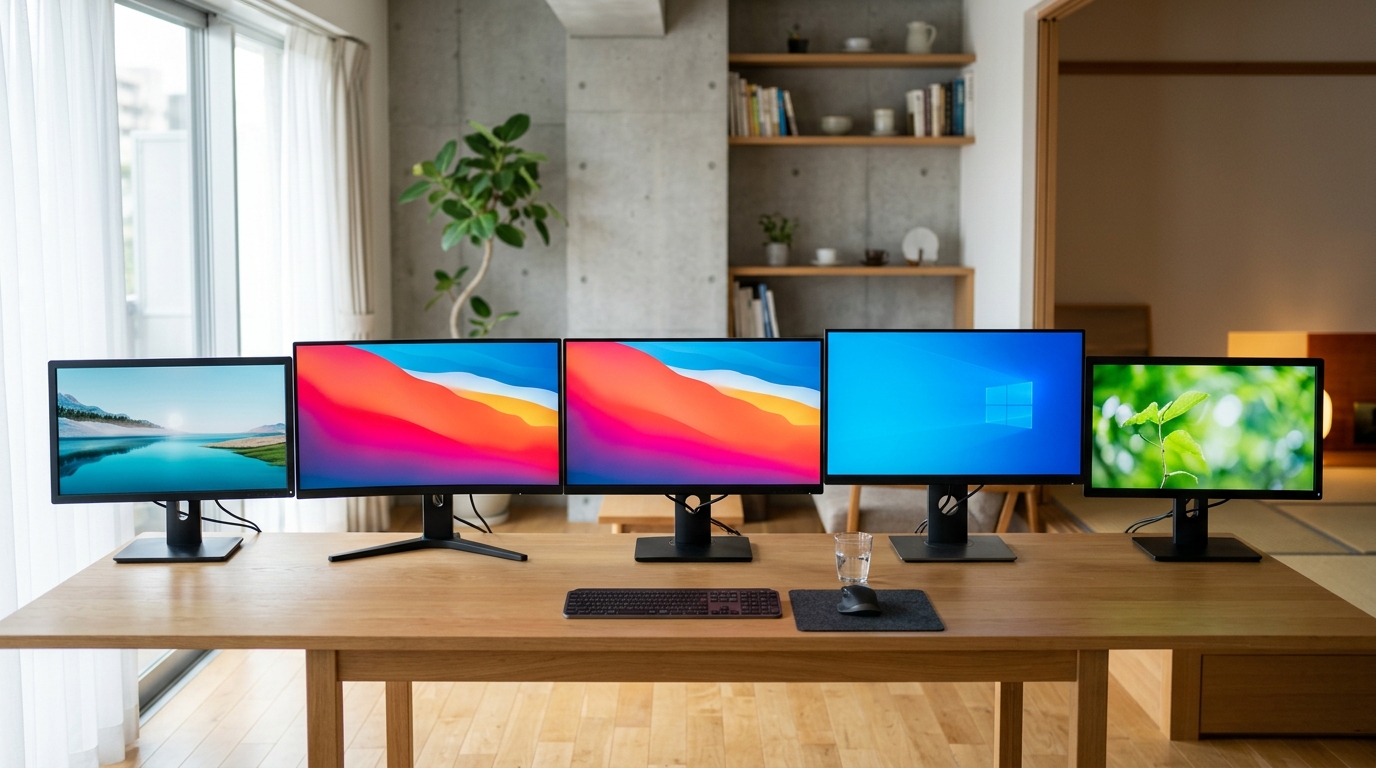
2026年4月時点の最新ランキング・販売実績・ユーザーレビューを総合的に判断し、一人暮らしに特化したおすすめ10選を厳選しました。まずはスペック比較表でポイントを把握してください。
| 商品名 | 価格帯 | サイズ | パネル | 解像度 | リフレッシュレート | スピーカー | USB-C | おすすめ度 |
|---|---|---|---|---|---|---|---|---|
| IODATA LCD-A241DB | 約15,000〜17,000円 | 23.8型 | IPS | フルHD | 100Hz | ✓ 内蔵 | - | ★★★★★ |
| cocopar 23.8インチ | 約14,000〜17,000円 | 23.8型 | IPS | フルHD | 200Hz | ✓ 内蔵 | - | ★★★★★ |
| Xiaomi A24i | 約16,000〜20,000円 | 23.8型 | IPS | フルHD | 144Hz | - | - | ★★★★☆ |
| ASUS TUF Gaming VG249QM5A | 約25,000〜29,000円 | 23.8型 | IPS | フルHD | 240Hz | - | - | ★★★★★ |
| KTC H24F8 | 約18,000〜22,000円 | 23.8型 | IPS | フルHD | 190Hz | ✓ 内蔵 | - | ★★★★☆ |
| KEEPTIME P156(モバイル) | 約8,000〜12,000円 | 15.6型 | IPS | フルHD | 60Hz | - | ✓ 対応 | ★★★★☆ |
| IODATA GigaCrysta EX-GDQ271UA | 約30,000〜38,000円 | 27型 | IPS | WQHD | 165Hz | ✓ 内蔵 | ✓ 対応 | ★★★★★ |
| Minifire 27インチ WQHD | 約25,000〜32,000円 | 27型 | IPS | WQHD | 200Hz | - | - | ★★★★☆ |
| BenQ GW2490 | 約17,000〜21,000円 | 23.8型 | IPS | フルHD | 100Hz | ✓ 内蔵 | ✓ 対応 | ★★★★★ |
| Acer Nitro XV240YM5 | 約20,000〜25,000円 | 23.8型 | IPS | フルHD | 180Hz | ✓ 内蔵 | - | ★★★★☆ |
比較表を見てコスパの良さが際立つのは、スピーカー内蔵・IPS・100Hz・フルHDをすべて揃えながら約11,100〜12,300円台のIODATA LCD-A241DBです。価格.com 2026年4月売れ筋1位の理由を実際の商品ページで確認してみてください。
【第1位】IODATA LCD-A241DB|一人暮らしの「これ1台完結」に最適な売れ筋No.1
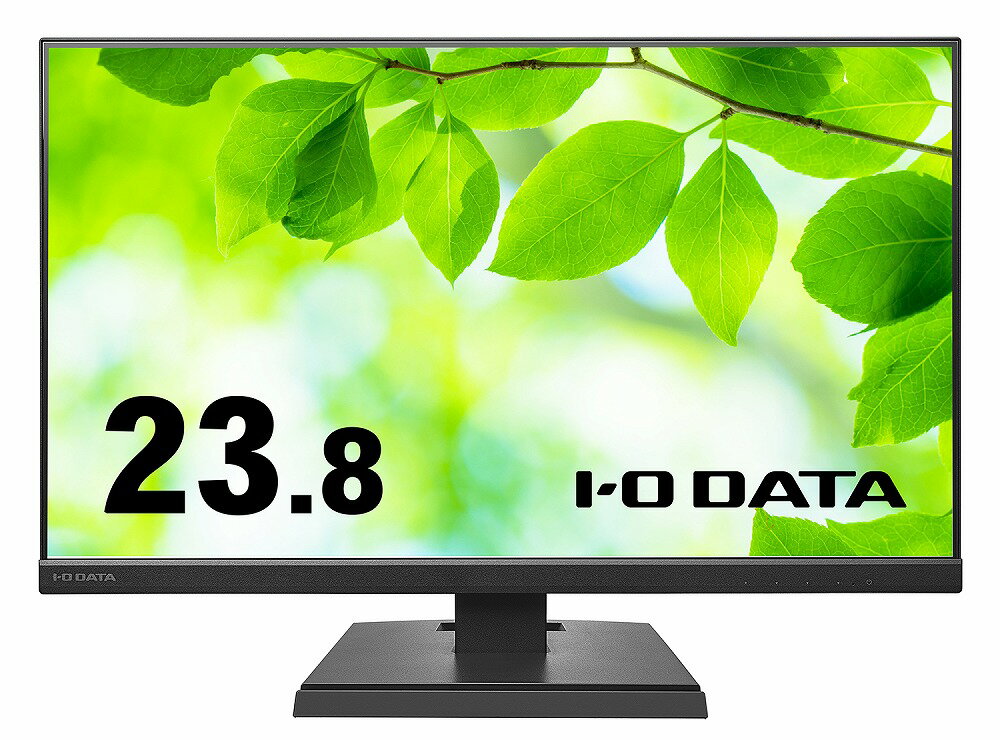
2026年4月時点で価格.comの売れ筋ランキング1位を獲得しているのがI-O DATAのLCD-A241DBです。Amazonでも1,000件を超えるレビューが集まり、総合評価は高く維持されている人気モデル。「一人暮らしで初めてモニターを買う」「テレビ代わりに使いたい」という方に最も適したモデルと断言できます。
スペック詳細:画面サイズは23.8インチ(フルHD:1920×1080)、パネルはIPS方式でリフレッシュレート100Hz対応。2W+2Wのスピーカーを内蔵しているため外部スピーカーなしでも動画視聴が可能です。接続端子はHDMI×2・DisplayPort×1を備えており、PCとゲーム機を同時に接続して瞬時に切り替えられる利便性が高く評価されています。VESA規格(100×100mm)対応でモニターアームへの取り付けも可能。本体重量は約3.5kgと軽量で、引っ越し時の持ち運びも苦になりません。
実際の使い心地:IPSパネルによる視野角の広さは一人暮らしのワンルームで特に実力を発揮します。ベッドから斜めに見ても色が変わりにくいため、「デスクで作業 → ベッドに移動して動画視聴」という一人暮らしあるあるの動線に完璧にフィットします。フリッカーフリー・ブルーライトカット機能を搭載しているため、在宅勤務や長時間のPC作業でも目が疲れにくいと好評です。実際のユーザーからは「白の表現がきれいで発色が自然」「値段の割に画面が綺麗すぎる」という声が多数寄せられています。
メリット:価格帯の中で唯一スピーカー内蔵+IPS+100Hzを同時に満たすモデルとして突出したコスパを誇ります。I-O DATAは日本メーカーのため日本語サポートが充実しており、初期不良・故障時の対応が安心です。
デメリット:USB-C接続には非対応のため、MacBookユーザーはHDMI変換アダプタが別途必要です。また内蔵スピーカーは2W×2と出力が控えめで、広い部屋や音質にこだわる方には物足りない場合があります。240Hzクラスのゲーミングモニターと比べると応答速度(1ms GTG)は劣りますが、Switch 2の120Hz出力やPS5のゲームプレイには十分対応できます。
こんな人に向いている:テレビ代わりに使いたい一人暮らし全般・仕事と動画視聴の兼用・初めてモニターを買う人・日本メーカーの安心感を重視する方。向いていない人:MacBookユーザーでUSB-C接続したい人・FPSゲームで240Hz以上の高リフレッシュレートを求める人。
価格.com 2026年4月売れ筋1位のIODATA LCD-A241DBは需要が集中する新生活シーズンに在庫が品薄になりやすい商品です。現在の在庫状況と最安値は下記でご確認ください。
【第2位】cocopar 23.8インチ 200Hz|楽天市場700冠超・圧倒的口コミ数のコスパ王
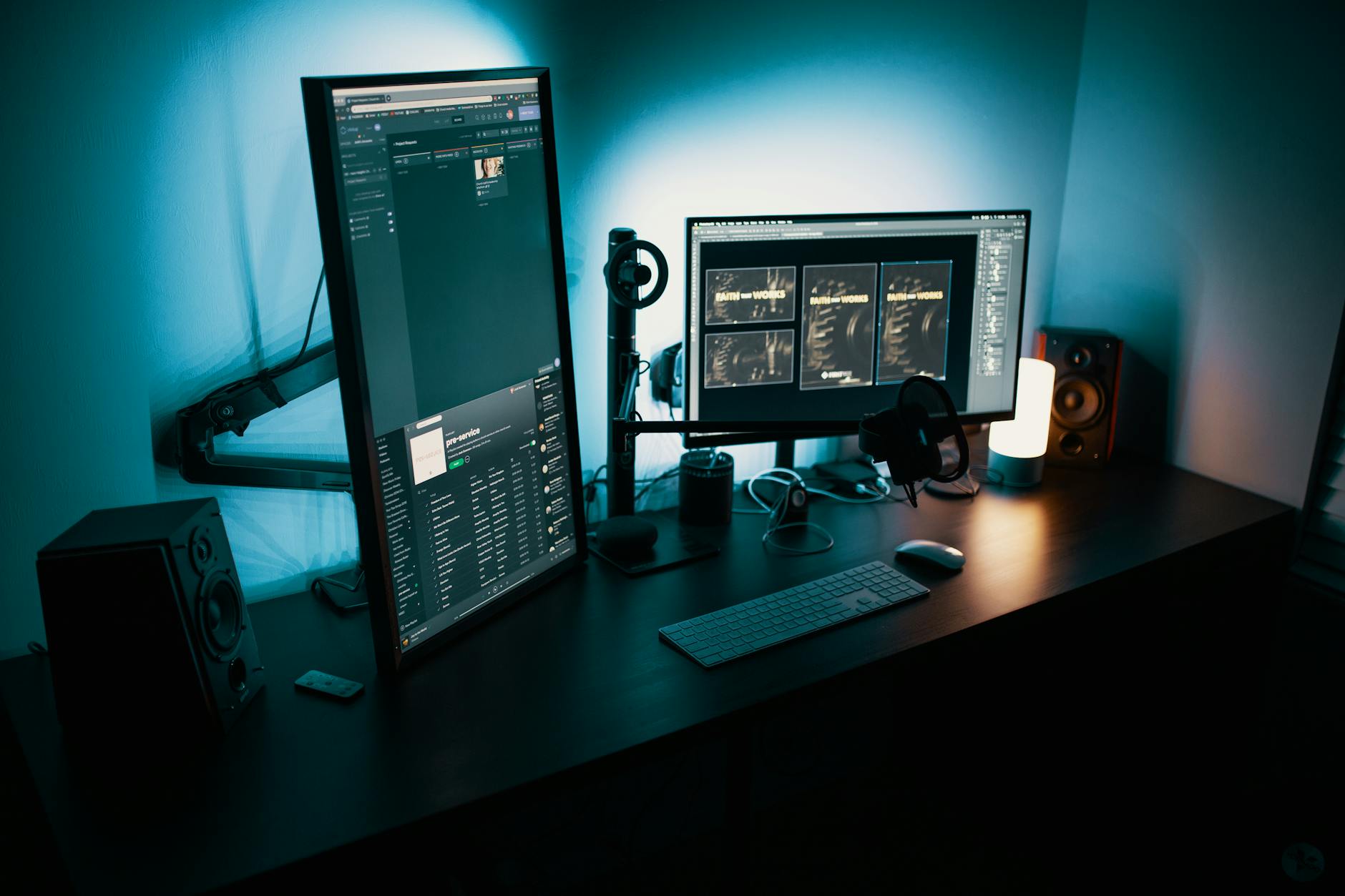
楽天市場で700以上のジャンル1位を獲得し、レビュー件数4,702件(調査時点)という驚異的な実績を誇るのがcocoparの23.8インチゲーミングモニターです。実売価格約14,000〜17,000円という1万円台前半の手頃さで、200Hzという高リフレッシュレートとスピーカー内蔵を両立しているのが最大の特徴です。
スペック詳細:画面サイズ23.8インチ(フルHD:1920×1080)、IPSパネル、リフレッシュレート200Hz対応。内蔵スピーカー搭載でテレビ代わりの使用も可能。HDMI×2・DisplayPort×1を装備しており複数機器の同時接続にも対応。応答速度は1ms(MPRT)で、カジュアルゲームから本格的なゲームプレイまで幅広くカバーします。
実際の使い心地:購入者レビューで特に多いのが「この価格でこのクオリティは信じられない」という驚きの声です。200Hzの滑らかな表示はNintendo Switch 2や対応PCゲームで体感できる明確な差があり、カジュアルゲーマーからeスポーツ志向の方まで満足度が高いモデルです。スピーカーの音質はIODATA LCD-A241DBと同程度で、動画視聴や音楽再生には実用上十分な水準です。
メリット:1万円台でゲーミング性能(200Hz)とテレビ代わり性能(スピーカー内蔵)を同時に手に入れられるのは現時点でcocoparだけといっても過言ではありません。楽天での圧倒的なレビュー数は品質の安定性を示す客観的な指標であり、初期不良率の低さも高く評価されています。
デメリット:中国の新興ブランドのため、修理・サポートが日本の大手メーカーと比べて若干手間がかかる場合があります。パネルの発色はIODATA・BenQなどの定評あるブランドと比較するとやや劣るという声もありますが、1万円台の価格帯ではトップクラスの品質です。
こんな人に向いている:ゲームも動画視聴もどちらもしたい一人暮らし・とにかくコスパを最大化したい学生・新社会人。向いていない人:ブランドの信頼性・サポート体制を最重視する方・色の正確さを求めるクリエイター。
楽天700冠・レビュー4,700件超のcocopar 23.8インチは、ゲームも動画もどちらもこなしたい一人暮らしに最もコスパの高い選択肢です。楽天ポイント還元を活用するとさらにお得に購入できます。最新価格とポイント倍率を今すぐチェック!
【第3位〜10位】用途別・予算別おすすめモニター詳細解説
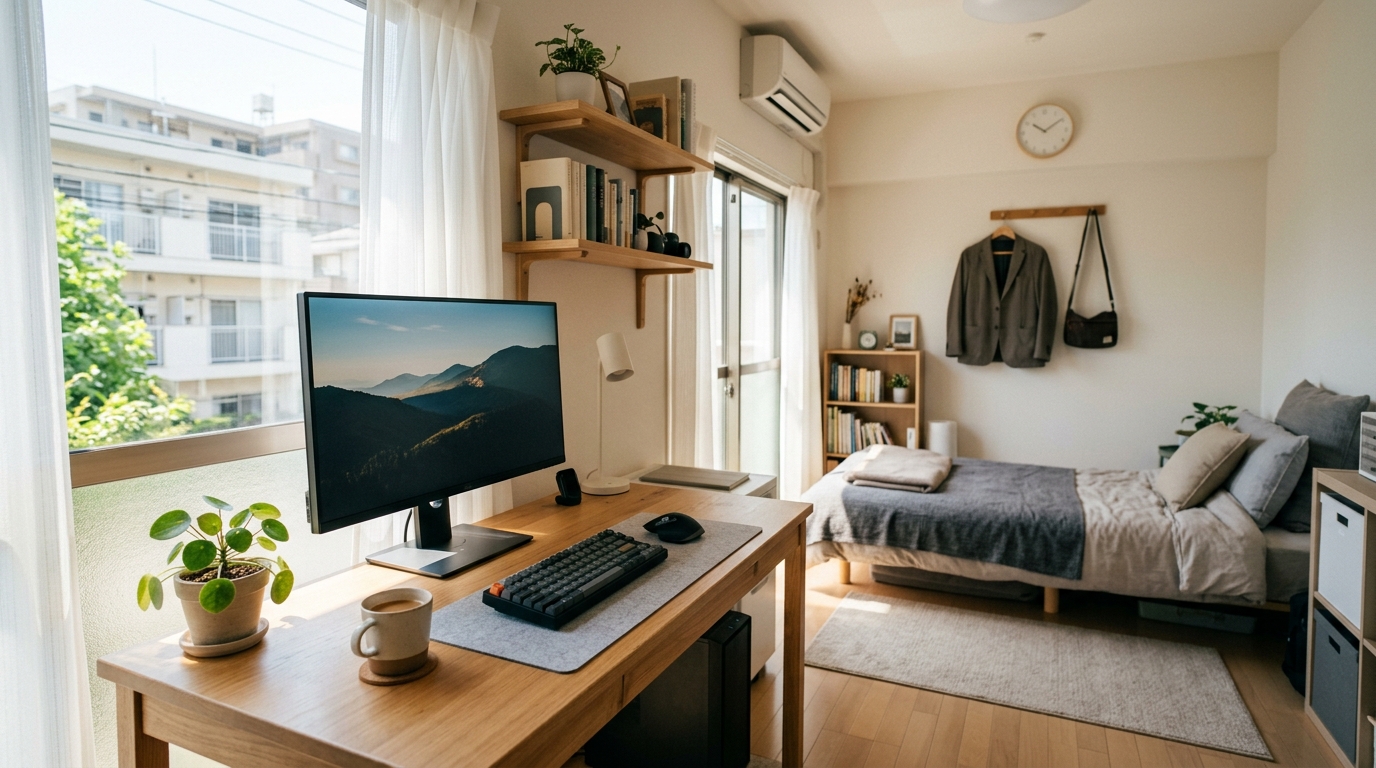
Xiaomi A24i(約16,000〜20,000円)|2026年新モデル・144Hzコスパ機
Xiaomiが2026年に投入した新モデルA24iは、144Hz対応のIPSパネルをこの価格帯で実現した注目作です。スマホでおなじみのXiaomiブランドによる品質管理の高さと、最新世代のスペックを搭載しながら1万円台後半に収めたコストパフォーマンスが特徴です。スピーカーは非内蔵のため、テレビ代わり用途には別途スピーカーが必要ですが、PCゲームや作業用途では非常に完成度の高いモデルです。アダプティブシンク対応でゲーム中のカクつきも抑制。向いている人:PCゲームも作業もどちらもしたいが予算を抑えたい人、Xiaomiブランドのデザインが好きな方。
ASUS TUF Gaming VG249QM5A(約25,000〜29,000円)|本格ゲーミングの入門最強機
ASUSのゲーミングモニターブランド「TUF Gaming」ラインから、240Hz・IPSパネルという高性能スペックを約25,000〜29,000円台で実現したモデルです。FPSゲームでの応答速度(0.3ms GTG)は同価格帯でトップクラスで、eスポーツタイトルをプレイするユーザーから高い評価を得ています。一人暮らしでPS5・PCゲームをメインに使いながら、仕事用途にも兼用したい方に最適。ASUSブランドの3年間保証(パネル不良含む)も安心材料です。向いていない人:ゲームをほとんどしない方、スピーカー内蔵を必要とする方。
KEEPTIME P156(約8,000〜12,000円)|在宅ワーク・Switch用途のモバイルモニター最高峰
Amazonのディスプレイ全体ランキングで2024年末から1位を継続中という驚異的な実績を持つモバイルモニターです。15.6インチ・フルHD・USB-C接続対応で、MacBookやノートPCを持ち歩く方のサブモニターとして最高の選択肢です。一人暮らしの限られたデスクスペースでの作業効率アップや、Nintendo Switchをテレビモードで接続するセカンドディスプレイとしての活用もできます。折りたたみ式のスタンドが内蔵されており、外出先のカフェやコワーキングスペースへの持ち出しも容易です。向いている人:在宅ワーカー・ノマドワーカー・サブモニターが欲しい方。
BenQ GW2490(約17,000〜21,000円)|目の疲れを徹底的に抑えたいなら最高峰
アイケア機能で業界トップの評価を受けるBenQのエントリーモデルです。Brightness Intelligenceプラス技術(周囲の明るさに応じて輝度・色温度を自動調整)やフリッカーフリー、ブルーライト低減を全方位で搭載しており、長時間の在宅ワークや勉強で目を酷使する方に特に向いています。USB-C映像出力対応でMacBookとの接続も1本のケーブルで完結。スピーカー内蔵でテレビ代わりにも使えます。向いている人:目の疲れに悩んでいる人・MacBookとUSB-Cで接続したい人・長時間デスクワーカー。
KTC H24F8(約18,000〜22,000円)|190Hzとスピーカーを1台で欲張りたい人に
中国の新興ブランドKTCが投入した190Hz対応スピーカー内蔵モニターです。190Hzの高リフレッシュレートと内蔵スピーカーを両立する製品は少なく、「ゲームも動画もどちらも妥協したくないが予算は2万円台に収めたい」という欲張りなニーズに応えています。Amazonでも急速にレビュー数が増加中で、コストパフォーマンスの高さが口コミで広がっています。
IODATA GigaCrysta EX-GDQ271UA(約30,000〜38,000円)|27インチWQHDで仕事もゲームも最高画質
23.8インチでは物足りない・より作業スペースを広く取りたいという方向けに、I-O DATAのゲーミングモデル上位機種です。27インチWQHD(2560×1440)のIPS液晶により、フルHDと比較して情報量が約1.78倍に増え、表計算・動画編集・マルチタスク作業の効率が大幅に向上します。USB-C対応でMacBookとの相性も抜群。スピーカー内蔵でテレビ代わりにも使える万能機です。長期的に使い続けることを前提に投資できる方に強くおすすめします。
Minifire 27インチ WQHD 200Hz(約25,000〜32,000円)|高コスパで27インチゲーミングを狙うなら
楽天・Amazonで売れ筋上位に急浮上している新興ブランドのゲーミングモニターです。27インチWQHDパネルで200Hzという仕様は、従来なら4万円以上のカテゴリでした。デザインもゲーミング感を抑えたシンプルなフォルムで、インテリアにこだわる一人暮らしの部屋にも馴染みやすいのが好評です。
Acer Nitro XV240YM5(約20,000〜25,000円)|信頼のAcerブランドで180Hzを手頃に
PCメーカーとして世界的知名度を持つAcerのゲーミングラインNitroシリーズのエントリーモデルです。180Hz・IPS・スピーカー内蔵というスペックを約20,000〜25,000円で実現しており、「中堅ゲーミングモニターを信頼できるブランドで揃えたい」という方に向いています。
テレビ代わりに使える!スピーカー内蔵モニターおすすめ3選と選び方
「テレビ代わりに使いたい」という一人暮らしの方が最初に確認すべきはスピーカーの有無です。スピーカー非内蔵のモニターをテレビ代わりに使おうとすると、外部スピーカーや有線イヤホンが必須となり、デスクの配線が増え、コストも余計にかかってしまいます。テレビ代わり用途に特化したスピーカー内蔵モニター上位3選をご紹介します。
テレビ代わり用途 第1位:IODATA LCD-A241DB
前述の通り、テレビ代わり用途に最もバランスのとれたモデルです。HDR対応で映画・アニメの色表現も豊かで、ネットフリックスやYouTubeをブラウザで全画面表示したときの視聴体験は「小型テレビと遜色ない」という評価が多数あります。HDMI入力が2系統あるため、PCを繋ぎながらPS5やSwitchも接続しておき、入力切替で使い分けるという活用法も人気です。
テレビ代わり用途 第2位:cocopar 23.8インチ 200Hz
スピーカー内蔵+200Hzでゲームと動画視聴を両立したい方の最有力候補。動画配信サービスを見ながら、休日はゲームを楽しむという一人暮らしの生活パターンに完全にフィットします。
テレビ代わり用途 第3位:BenQ GW2490
USB-C接続対応でMacBookと繋ぎやすく、スピーカー内蔵でテレビ代わりにもなる万能型。目の疲れにこだわる方でテレビ代わり用途も両立したい方に最適です。
【テレビ代わりに使う際の注意点】モニターでテレビ番組を視聴するにはAmazonのスティック型端末(Fire TV StickやChromecastなど、約4,000〜7,000円)か、地デジチューナーが別途必要です。NetflixやYouTubeなどの動画配信サービスはPCのブラウザから視聴できるためチューナーは不要ですが、地上波放送を見たい場合は追加コストを計算に入れておきましょう。
テレビ代わりに使うなら「スピーカー内蔵+IPS+コスパ最強」のIODATA LCD-A241DBが一番の選択肢です。ネットフリックスを大画面で楽しみながらNHK受信料も払わなくていい、まさに一人暮らしの理想の1台。詳細スペックと購入方法はこちらからどうぞ。
一人暮らしのモニター選びで「後悔する人」の失敗パターン5選と回避策
実際のユーザーレビューやQ&Aサイトを分析すると、一人暮らしのモニター購入で同じ失敗を繰り返している人が一定数います。購入後に後悔しないために、典型的な失敗パターンと回避策を押さえておきましょう。
失敗パターン①:「とにかく大きいほうが得」と思い27インチ以上を買ってしまう
6畳ワンルームで奥行き50cmのデスクに27インチモニターを置いた場合、視聴距離が約50〜60cmになってしまい、目が疲れやすくなります。適切な視聴距離の目安は「画面の対角線サイズの1.5〜2倍」です。つまり24インチ(約61cm)なら視聴距離90〜120cmが理想。デスク奥行きが60cm未満のワンルームには23.8〜24インチが最適サイズです。事前に自分のデスクのサイズを測ってから購入しましょう。
失敗パターン②:スピーカー非内蔵モデルを買ってから後悔する
「スピーカーは後で買えばいい」と思って非内蔵モデルを購入した結果、外部スピーカーを置くスペースがなくイヤホンを常に挿して使う羽目になった、というケースが非常に多いです。テレビ代わり用途を少しでも想定しているなら、最初からスピーカー内蔵モデルを選ぶことを強くおすすめします。
失敗パターン③:リフレッシュレート60Hzのモデルを買ってからゲームを始める
購入後にゲームにハマり、「もっと高いリフレッシュレートのモニターが欲しかった」と後悔するパターンです。将来ゲームをする可能性が少しでもあるなら、最低でも144Hz以上のモデルを選んでおくのが長く使えるコツです。現在はcocoparのように1万円台で200Hz対応モデルが手に入るため、「なんとなく60Hzで妥協する」理由はほぼありません。
失敗パターン④:接続端子の確認を怠る
「MacBookを買ったらモニターに繋げなかった」「PS5とPCを同時に繋ぎたかったのにHDMIが1ポートしかなかった」というケースが後を絶ちません。購入前に自分の使うPCやゲーム機の出力端子(HDMI・DisplayPort・USB-Cなど)と、モニター側の入力端子を必ず照合してください。
失敗パターン⑤:「安いから」だけで無名ブランドを買い、すぐ壊れる
Amazonで5,000〜8,000円台の激安モニターを購入し、半年〜1年で映像に問題が出た、というトラブル報告が一定数あります。モニターは毎日長時間使う家電であるため、最低でも1万円台のある程度の知名度があるブランド(IODATA・BenQ・cocopar・KTC・ASUSなど)を選ぶことをおすすめします。メーカー保証期間(最低1年、できれば3年)も確認しましょう。
「結局どれを買えばいいか」わかる!あなたの状況別おすすめ診断フロー
スペックや価格の比較を読んでも「自分にはどれが合うんだろう?」と感じる方のために、一問一答形式で最適なモデルを診断できるフローをご用意しました。
| あなたの状況・優先事項 | おすすめモデル | 価格帯 |
|---|---|---|
| とにかくコスパ重視、初めての1台が欲しい | IODATA LCD-A241DB | 約15,000〜17,000円 |
| ゲームも動画も両方楽しみたい、予算は1万円台 | cocopar 23.8インチ 200Hz | 約14,000〜17,000円 |
| MacBookをUSB-C 1本でスッキリ繋ぎたい | BenQ GW2490 | 約17,000〜21,000円 |
| FPSゲームを本格的にプレイしたい(240Hz希望) | ASUS TUF Gaming VG249QM5A | 約25,000〜29,000円 |
| 27インチでWQHD・仕事もゲームも最高環境を | IODATA GigaCrysta EX-GDQ271UA | 約30,000〜38,000円 |
| 在宅ワーク用サブモニター・Switch携帯用途 | KEEPTIME P156 | 約8,000〜12,000円 |
| 目の疲れを最小限に抑えたい長時間デスクワーカー | BenQ GW2490 | 約17,000〜21,000円 |
| Xiaomiが好き・2026年の最新モデルを使いたい | Xiaomi A24i | 約16,000〜20,000円 |
一人暮らしモニターの5年間TCO(総所有コスト)で考える
モニターは一度買ったら5年以上使い続ける長期投資です。単純な購入価格だけでなく5年間の総コストで考えると、選択の優先順位が変わってきます。仮に24インチ・フルHD・スピーカー内蔵モデル(IODATA LCD-A241DB、約16,000円)を選んだ場合:本体費用約16,000円+電力消費(約20W×1日4時間×365日×5年×電気代27円/kWh≒約7,900円)=5年間の総コストは約24,000円前後の見込みです。対してテレビ(32インチ、約30,000〜45,000円)+NHK受信料(年間約13,000円×5年=65,000円)+電力消費(約60W×1日4時間×365日×5年≒約23,700円)の5年間総コストは約120,000〜138,000円。モニターに切り替えるだけで5年間で約10万円のコスト削減が可能という計算になります。もちろん地上波テレビ放送が必要な方はその価値を上乗せして考える必要がありますが、NetflixやYouTubeで事足りる方にとってはモニター選択の経済合理性は圧倒的です。
賃貸・集合住宅ならではの設置時の注意点
賃貸マンションにモニターを設置する際に見落とされがちな注意点があります。壁掛けは原則NG:モニターアームをデスクにクランプ固定するのは問題ありませんが、壁にボルトを打ち込んで壁掛けマウントを設置するのは原状回復義務の観点から避けるべきです。コンセント位置の確認:デスクとコンセントの位置が遠い場合、電源タップや延長コードが必要になります。購入前にデスク周辺のコンセント位置と配線経路を確認しておきましょう。深夜の輝度設定:集合住宅では夜間の光漏れが問題になる場合があります。輝度を下げられるモニター(輝度0〜100%で調整可能なもの)を選ぶか、OLEDパネルモデルを検討してください。また内蔵スピーカーの音量は深夜には控えめに設定する心がけも大切です。
よくある質問(FAQ)
Q. 賃貸のワンルームでモニターアームを使いたいけど、壁に穴を開けないといけない?
A. 壁に穴を開けるタイプのウォールマウント式は賃貸には不向きですが、デスクにクランプで固定するタイプのモニターアームであれば穴あけ不要で設置できます。クランプ式は2,000〜5,000円程度から購入可能で、耐荷重5〜8kg以上のものを選べば24インチ前後のモニターに対応できます。退去時もデスクに跡が残らないよう、保護シートを挟むと安心です。
Q. 一人暮らしのモニターの電気代って月いくらくらいかかる?
A. 24インチクラスのモニターの消費電力は一般的に25〜35W程度です。仮に1日6時間使用した場合、電気代は月額約45〜65円(1kWhあたり31円換算)と非常に安く済みます。一方、同サイズのテレビは50〜80W前後の製品が多いため、モニターのほうが年間で数百円〜1,000円以上節約できる計算になります。スタンバイ電力も0.5W以下のモデルが多く、つけっぱなし運用でもコストの心配はほとんどありません。
Q. 6畳ワンルームで27インチモニターは大きすぎる?
A. デスクに置いて使う場合、デスクとの距離が60cm未満になると27インチは大きすぎて首や目が疲れやすくなります。6畳のワンルームでデスクワーク中心なら24インチ前後が最適です。ただし、ローテーブルやソファから1.5m以上離れてテレビ的に使うスタイルなら27インチでもちょうどよく感じるケースが多いです。自分の使い方とデスクの奥行き(最低70cm以上が目安)を確認してから選ぶとよいでしょう。
Q. モニターをテレビ代わりにするとき、地上波は見られないの?
A. モニター単体では地上波テレビは視聴できません。地上波を見たい場合は、別途USBテレビチューナー(3,000〜8,000円程度)をPCに接続する方法が手軽です。ただしチューナーを接続すると原則NHK受信料の支払い義務が発生します。地上波にこだわりがなく、NetflixやAmazonプライム・YouTubeなどの動画配信サービスがメインであればチューナーなしのモニターだけで十分満足できる一人暮らしの方が多いです。
Q. 初めてモニターを設置するとき、ノートPCと繋ぐのに必要なケーブルや設定は難しい?
A. 接続自体はとても簡単で、HDMIケーブル(500〜1,500円程度)1本あれば多くのノートPCとモニターを繋げます。MacBookなど最近のPCはHDMIポートがない場合もあるため、その際はUSB-C対応モニターかUSB-C→HDMI変換アダプター(1,000〜2,000円)が必要です。接続後はWindowsなら「Windowsキー+P」、Macならシステム設定の「ディスプレイ」から表示モードを選ぶだけで完了するので、初心者でも5分以内に設定できます。
よくある質問(Q&A)
Q. 27インチと24インチ、一人暮らしにはどっちがいいですか?
デスクの奥行きが60cm未満の一人暮らしには24インチ(23.8インチ)を強くおすすめします。視聴距離が短い環境で27インチを使うと眼の疲れや首こりの原因になります。デスクの奥行きが75cm以上確保できる方、またはベッドやソファから2m以上離れてテレビ的に使う方なら27インチも検討の余地があります。
Q. VAパネルとIPSパネル、どっちがいいですか?
一人暮らしの多用途使
当記事には広告・アフィリエイトリンクが含まれています。